Vad är lagg – och varför uppstår det?
Lagg är den frustrerande känslan av att spelet inte svarar som det ska. Men alla typer av lagg ser inte likadana ut – och det är avgörande att förstå skillnaden om du vill minska lagg på rätt sätt.
Det finns tre huvudtyper: nätverkslagg (hög ping eller paketförlust), FPS-lagg (för få bildrutor per sekund) och input lag (fördröjning mellan knapptryck och reaktion på skärmen). De har helt olika orsaker och kräver helt olika lösningar.
Nätverkslagg – ping och paketförlust
Ping mäts i millisekunder (ms) och visar hur lång tid det tar för data att resa mellan din dator och spelservern. Under 50 ms är bra för de flesta spel. Över 100 ms börjar det märkas ordentligt.
Packet loss (paketförlust) innebär att delar av datan aldrig når fram. I praktiken betyder det att din karaktär kan teleportera runt på skärmen, att du dör bakom väggar eller att rörelsekommandon registreras med fördröjning.
FPS-lagg och input lag
FPS-lagg uppstår när datorns hårdvara inte hinner rendera bildrutor tillräckligt snabbt. Resultatet är en hackig och ojämn bild, även om din ping är perfekt.
Input lag är fördröjningen mellan att du trycker på en knapp och att det syns på skärmen. Det påverkas bland annat av skärmens uppdateringsfrekvens – en 144 Hz-skärm ger lägre input lag än en 60 Hz-skärm. Du kan läsa mer om det i vår guide om att välja rätt datorskärm för gaming.
Minska lagg via nätverket – bättre ping och stabilare uppkoppling
Om din ping är hög eller instabil finns det flera konkreta saker du kan göra. Börja alltid med det enklaste – och det enklaste ger ofta störst effekt.
Välj spelservern som är geografiskt närmast dig. Att spela på en server i Sverige när du bor i Göteborg ger lägre ping än att ansluta till en server i USA. Stäng dessutom bandbreddskrävande program i bakgrunden – streaming och molntjänster som synkar filer kan höja din ping märkbart.
Vill du komma längre kan du också förbättra WiFi hemma utan att köpa ny router – exempelvis genom att flytta routern, byta WiFi-kanal eller minska störningar från andra enheter.
Ethernet-kabel ger störst skillnad
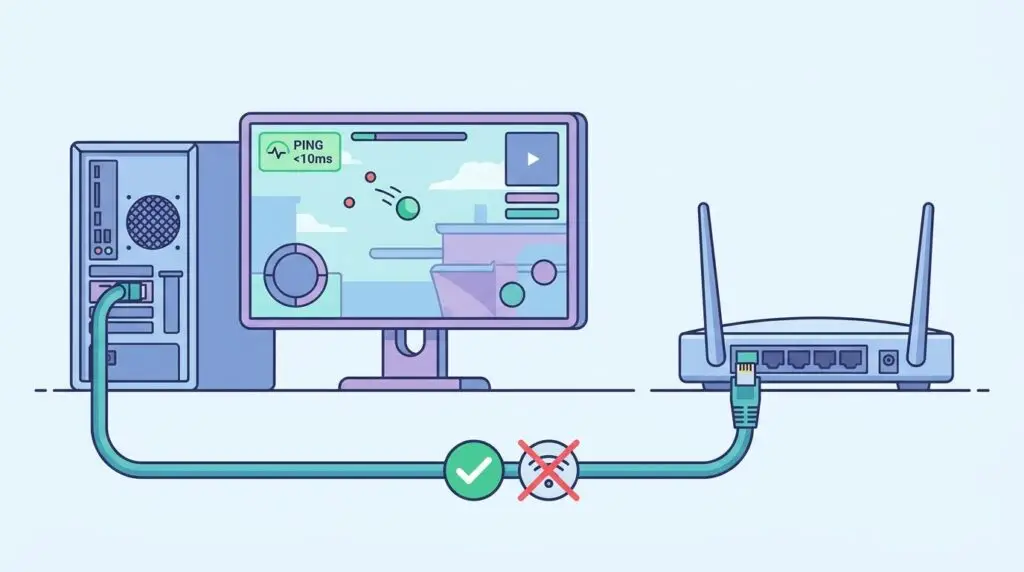
Om du spelar via WiFi och har problem med lagg är bytet till ethernet-kabel det enskilt bästa tipset du kan följa. En kabelanslutning är stabil, snabbare och påverkas inte av väggar eller grannars nätverk.
WiFi 6 är bättre än äldre standarder och ger lägre latens – men kan ändå inte matcha stabiliteten hos en kabelanslutning. Om du har möjlighet, dra en nätverkskabel.
Routerinställningar som hjälper
Om du vet hur en router fungerar är det lättare att förstå varför inställningarna spelar roll. Funktionen QoS (Quality of Service) låter dig prioritera speldata framför annan trafik på nätverket.
Det innebär att din speluppkoppling inte konkurrerar med att någon annan streamar Netflix. Du hittar QoS i routerns adminpanel – adressen är ofta 192.168.0.1 eller 192.168.1.1.
Du kan också testa att byta DNS-server. Googles DNS (8.8.8.8) eller Cloudflares (1.1.1.1) kan ge något lägre latens än din nätleverantörs standard-DNS – en enkel ändring som tar under en minut.
Minska lagg från FPS-problem – optimera dator och spelinställningar
FPS-lagg löser du inte med bättre internet – du behöver optimera datorns prestanda. Det finns mycket du kan göra utan att köpa ny hårdvara.
Börja med grafikinställningarna i spelet. Sänk upplösning, stäng av skuggor och reducera effekter som partiklar och reflektioner. Det ger direkt mer FPS, framför allt på äldre datorer.
Stäng bakgrundsappar som äter CPU och RAM. Webbläsare med många flikar, Discord med video och antivirusprogram tar alla resurser som spelet behöver. Tryck Ctrl + Shift + Esc för att öppna Aktivitetshanteraren och se vad som förbrukar mest.
Windows-inställningar som påverkar spelprestanda
Aktivera spelläget under Inställningar → Spel → Spelläge. Det låter Windows prioritera spelets resurser framför bakgrundsprocesser. Byt även energiplan till Hög prestanda – standardläget ”Balanserad” begränsar processorns kapacitet i onödan.
Uppdatera grafikdrivrutinerna. Föråldrade drivrutiner kan orsaka rejäla FPS-drops och instabilitet. Ladda ner senaste drivrutinen direkt från Nvidias eller AMDs webbplats.
Håll Windows uppdaterat och läs mer om varför du bör uppdatera appar och drivrutiner regelbundet – uppdateringar förbättrar både säkerhet och prestanda.
Äldre dator? Prioritera dessa inställningar
Sänk upplösningen till 1280×720 och stäng av anti-aliasing och skuggor helt. En stabil 60 FPS utan lagg slår alltid hackig grafik.
Sätt ett FPS-tak i spelet istället för att köra obegränsat. Om din dator håller 60 FPS stabilt men hoppar upp mot 120 – välj 60. Se också till att rensa datorn och frigöra lagringsutrymme, eftersom en nästan full hårddisk kan sakta ner hela systemet.
Minska lagg på mobilen
Mobilspelslagg har ofta enkla lösningar. Börja med att stänga bakgrundsappar helt – på både Android och iPhone kan appar fortsätta köra och ta upp minne och CPU.
Använd WiFi istället för mobildata när det är möjligt. WiFi ger generellt lägre ping och stabilare uppkoppling för onlinespel. Sänk dessutom grafikinställningarna direkt i spelet om du märker hackighet.
Undvik att ladda telefonen medan du spelar om det går. Laddning under spel kan trigga termisk strypning (throttling), vilket gör att processorn medvetet saktar ner för att inte överhetta – och det syns direkt som lagg.
Vanliga frågor om lagg
Vad är skillnaden mellan FPS-lagg och nätverkslagg?
FPS-lagg beror på datorns hårdvara och ger en hackig, ojämn bild – det syns även i offline-läge. Nätverkslagg beror på din internetuppkoppling och ger hög ping och försenade kommandon. Identifiera vilken typ du har innan du börjar felsöka.
Kan man minska lagg utan att köpa ny hårdvara?
Ja, absolut. Sänk grafikinställningarna, stäng bakgrundsappar, byt från WiFi till ethernet-kabel och aktivera Windows spelläge. Uppdatera också grafikdrivrutinerna – det är gratis och kan ge märkbar förbättring.
Hur får man lägre ping?
Använd ethernet-kabel istället för WiFi, välj spelserver närmast dig geografiskt och stäng bandbreddskrävande appar i bakgrunden. Aktivera QoS i routerns inställningar och testa att byta DNS-server till 1.1.1.1 eller 8.8.8.8.