
Vad påverkar din wifi-signal?
Vill du ha bättre wifi hemma utan att lägga pengar på ny utrustning? Faktum är att de flesta problem med svag signal går att lösa med enkla justeringar. Ingen ny router behövs.
Signalen försvagas av allt som finns mellan routern och din enhet. Tjocka betongväggar, murade innerväggar och golvbjälklaget kan halvera räckvidden, medan en tunn trävägg påverkar mycket lite. Förstå hur en router fungerar så blir det lättare att förstå varför placeringen spelar sådan roll.
Avståndet är också avgörande. Redan på 10–15 meters avstånd med ett par väggar emellan kan hastigheten sjunka dramatiskt. Ju fler enheter som delar på bandbredden – telefoner, surfplattor, smarta TV-apparater – desto mer konkurrens om kapaciteten.
Vanliga störningskällor i hemmet
Mikrovågsugnen är en klassisk bov. Den sänder på 2,4 GHz – exakt samma frekvens som det vanligaste wifi-bandet – och kan störa signalen kraftigt när den är igång.
Grannars nätverk är en förbisedd faktor. Bor du i ett flerfamiljshus kanske tio andra nätverk kör på samma kanal som du. Logga in på routerns inställningssida (ofta via 192.168.1.1) och byt kanal manuellt – kanal 1, 6 eller 11 är de som inte överlappar på 2,4 GHz.
Testa hastigheten för bättre wifi hemma
Innan du ändrar något – mät. Gå till Speedtest.net eller Fast.com och gör ett test i det rum där wifi känns sämst. Notera hastigheten och jämför med vad du betalar för hos din internetleverantör.
Ladda sedan ner appen WiFi Analyzer (gratis för Android) och gå runt i hemmet. Appen visar signalstyrkan rum för rum – leta efter värden under -70 dBm, det är där problem uppstår.
Koppla in datorn direkt i routern med nätverkskabel och gör ett nytt hastighetstest. Är hastigheten bra via kabel men dålig via wifi? Då är det routerns placering eller inställningar du ska åtgärda.
Optimera placeringen för bättre wifi hemma
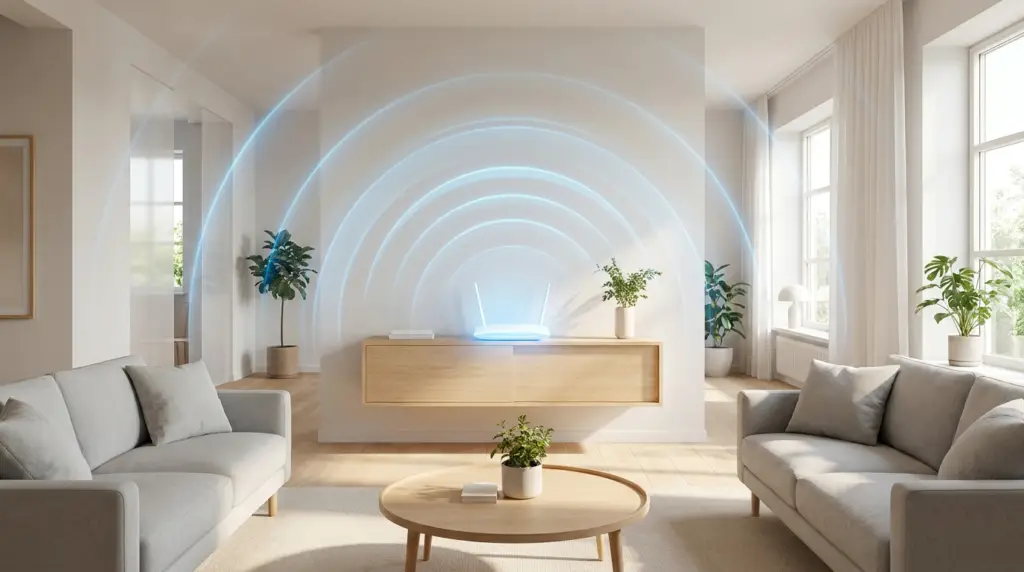
Routerns placering är den enskilt viktigaste faktorn. Ställ den centralt i bostaden, gärna högt upp – en hylla i hallens mitt är bättre än ett hörn i vardagsrummet.
Undvik mediaskåp, garderober och golvet. Metall och träskivor runt routern dämpar signalen märkbart. Ta ut den, ställ den synligt och ge den luft.
2,4 GHz eller 5 GHz – vilket ska du välja?
2,4 GHz har längre räckvidd och tar sig bättre igenom väggar, men är långsammare och mer utsatt för störningar. Det passar enheter längre bort från routern.
5 GHz är snabbare och har färre störningar, men räcker inte lika långt. Använd det för enheter nära routern – din laptop på soffan eller en spelkonsol i samma rum.
De flesta moderna routrar sänder båda banden samtidigt. Koppla telefon och dator till 5 GHz nära routern, och låt smarta glödlampor och fjärranslutna enheter ligga kvar på 2,4 GHz.
Routerinställningar du kan justera själv
Logga in på adminpanelen och byt wifi-kanal för att minska störningar från grannarna. Använd WiFi Analyzer för att se vilken kanal som är minst belastad.
Aktivera QoS (Quality of Service) för att prioritera vilka enheter som får mest bandbredd. Jobbar du hemifrån – sätt din dator högst på listan så att videosamtal inte hackar.
Starta om routern regelbundet och uppdatera firmware via adminpanelen. Tillverkaren släpper uppdateringar som förbättrar prestanda och täpper säkerhetshål.
Välj rätt lösning för din bostad
Räcker inte ovanstående? Då kan du komplettera med extra hårdvara. Planerar du också att bygga ett smart hem är valet av nätverkslösning ännu viktigare.
| Lösning | Pris | Prestanda | Passar |
|---|---|---|---|
| Wifi-repeater | 200–500 kr | Halverar ofta hastigheten | Liten lägenhet |
| Mesh-nätverk | 1 500–4 000 kr | Sömlöst, bibehåller hastighet | Villa, större bostad |
| Accesspunkt via kabel | 500–1 500 kr | Bäst möjliga prestanda | Hus med kabeldragning |
En wifi-repeater är billigast och enklast att installera, men förstärker även störningar och delar på bandbredden. Bor du i en etta eller tvåa och behöver täcka ett extra rum fungerar det utmärkt.
Ett mesh-nätverk är det bästa valet för en villa eller ett hus i flera plan. Noderna kommunicerar med varandra och enheter kopplas automatiskt till den starkaste noden.
En accesspunkt via nätverkskabel ger absolut bäst prestanda. Det kräver kabeldragning, men i ett nybyggt hus med förberedda kablar är det den självklara lösningen.
Säkerhet när du utökar nätverket
Fler enheter innebär fler säkerhetsrisker. Byt standardlösenord på både routern och eventuella repeatrar – skapa starka lösenord med minst 12 tecken.
Skapa ett separat gästnätverk för besökare och smarta hem-enheter som robotdammsugare och kameror. Det håller dem separerade från dina viktigaste enheter.
Läs mer om hur du skyddar ditt wifi mot obehöriga för att säkerställa att ingen utomstående utnyttjar ditt nätverk.
Vanliga frågor om wifi hemma
Hur får jag bättre wifi hemma utan att köpa ny router?
Flytta routern till ett centralt och högt läge i bostaden. Byt till 5 GHz-bandet för enheter nära routern och byt kanal manuellt i routerns inställningar. En billig repeater kan komplettera om ett rum fortfarande har svag signal.
Vad är skillnaden mellan en wifi-repeater och ett mesh-nätverk?
En repeater tar emot och vidarebefordrar signalen, men halverar ofta hastigheten i processen. Ett mesh-nätverk består av flera noder som samarbetar och skapar ett sömlöst nätverk med bibehållen prestanda.
Hur vet jag om det är routern eller internetleverantören som är problemet?
Koppla in datorn direkt i routern med nätverkskabel och kör ett hastighetstest på Speedtest.net. Om hastigheten är låg även via kabel är problemet hos din internetleverantör. Är hastigheten bra via kabel men dålig via wifi är det routern du ska titta på.