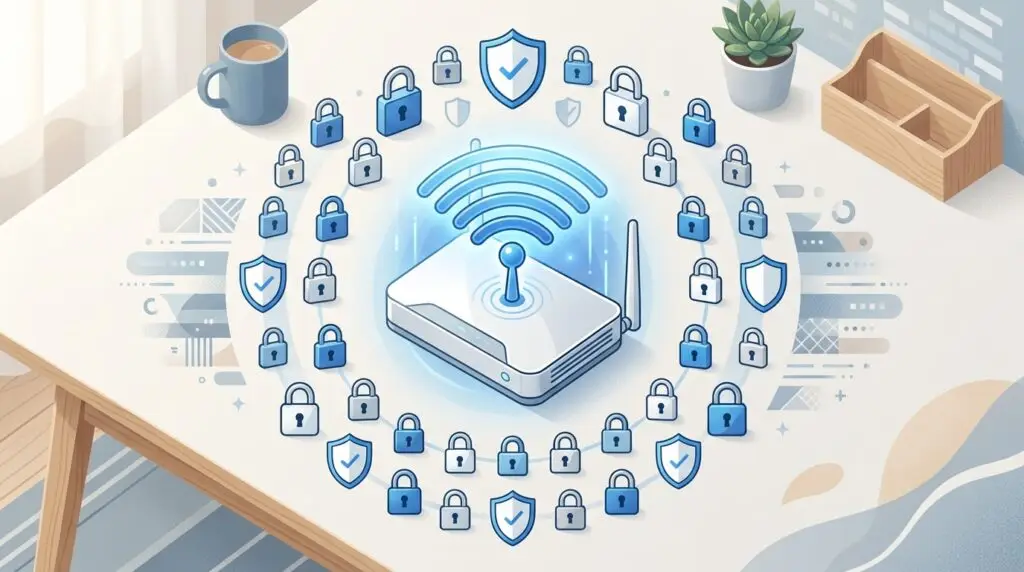
Att ha ett snabbt och stabilt internet är en självklarhet i de flesta svenska hem, men hur ofta tänker du på säkerheten? Att skydda wifi handlar inte bara om att hindra grannarna från att tjuvsurfa på din bandbredd. Det handlar i första hand om din personliga integritet och att säkra dina privata data. Ett oskyddat nätverk är som en olåst ytterdörr; vem som helst kan kliva in och i värsta fall komma åt dina bankuppgifter, lösenord och privata filer. I den här guiden ska vi gå igenom precis hur du gör för att låsa dörren ordentligt och se till att ditt hemmanätverk är så säkert som möjligt.
Hur vet du om någon tjuvsurfar på ditt nätverk?
Det första steget i att säkra sitt nätverk är att ta reda på om du faktiskt har objudna gäster. Det finns flera tecken på att någon annan använder din anslutning. Det vanligaste är att internet känns ovanligt långsamt, trots att du betalar för en hög hastighet. Om videon du streamar plötsligt börjar buffra eller om onlinespel laggar utan förklaring, kan det bero på att någon annan belastar din lina.
För att få svart på vitt behöver du kontrollera vilka enheter som faktiskt är anslutna. Detta gör du enklast genom att logga in i routerns kontrollpanel. Du når den vanligtvis genom att skriva in en IP-adress som 192.168.1.1 i din webbläsares adressfält. Väl inne letar du efter en flik som heter ”Connected Devices”, ”DHCP Client List” eller ”Enhetslista”. Här ser du namn på alla mobiler, datorer och smarta prylar som är uppkopplade just nu. Om du ser en enhet med ett namn du inte känner igen är risken stor att någon obehörig tagit sig in.
Om du tycker att routerns gränssnitt känns krångligt finns det smidiga appar att använda. Ett populärt verktyg är Fing, som finns till både iOS och Android. Fing skannar snabbt av ditt wifi och ger dig en tydlig lista över alla anslutna enheter, deras tillverkare och IP-adresser. Det är ett utmärkt sätt att snabbt få kontroll över läget och identifiera potentiella hot mot ditt hem.
Välj rätt kryptering för att skydda wifi effektivt
Att ha ett starkt lösenord är fundamentet när du ska skydda wifi. Många routrar levereras med ett standardlösenord tryckt på en klisterlapp på undersidan. Dessa är ofta för korta och kan ibland genereras via algoritmer som hackare känner till. Därför bör du byta detta direkt när du installerar din hårdvara.
För att byta lösenord loggar du in på routern. Gå till sektionen för trådlösa inställningar (Wireless Settings). Här ska du inte bara välja ett nytt lösenord, utan även se över krypteringen. Kryptering är det sätt routern kodar informationen som skickas i luften. Idag är WPA3 den absolut säkraste standarden. Den introducerades för att täppa till de säkerhetshål som fanns i föregångaren WPA2. WPA3 använder något som kallas SAE-handskakning, vilket gör det extremt svårt för angripare att gissa sig till ditt lösenord genom automatiserade brute force-attacker.
Om din router är äldre stöder den kanske bara WPA2. Det är fortfarande relativt säkert, så länge du har ett riktigt starkt lösenord. Ett bra lösenord bör vara minst 12 tecken långt och innehålla en blandning av stora och små bokstäver, siffror och specialtecken. Undvik ord som finns i ordboken eller personuppgifter som födelsedata. Glöm inte att även byta administratörslösenordet för själva routern. Många byter wifi-koden men lämnar ”admin” som lösenord för att komma in i inställningarna, vilket är en enorm säkerhetsrisk.
Stäng av osäkra funktioner och uppdatera firmware
En funktion som många har aktiverad utan att veta om det är WPS (Wi-Fi Protected Setup). Tanken med WPS är god – du ska kunna ansluta en ny enhet genom att bara trycka på en knapp på routern eller knappa in en kort PIN-kod. Problemet är att WPS-protokollet har stora säkerhetsbrister. Angripare kan använda enkla verktyg för att forcera fram PIN-koden på bara några timmar. För att höja säkerheten bör du gå in i dina inställningar och helt stänga av WPS-funktionen.
Lika viktigt som att stänga av osäkra funktioner är att hålla routerns mjukvara, så kallad firmware, uppdaterad. Tillverkare släpper regelbundet uppdateringar för att täppa till nyligen upptäckta säkerhetshål. En router med gammal firmware är ett lätt byte för hackare. Du kan läsa mer om hur it-säkerhet fungerar hos Myndigheten för samhällsskydd och beredskap (MSB).
I routerns administrationsgränssnitt finns det oftast en flik för ”System” eller ”Administration” där du kan söka efter uppdateringar. Moderna routrar från märken som Asus eller TP-Link har ofta en funktion för automatiska uppdateringar. Om din router har den funktionen – aktivera den direkt! Då slipper du logga in manuellt en gång i månaden för att kontrollera säkerhetsläget.
Använd gästnätverk för att skydda wifi ytterligare
Ett av de smartaste sätten att skydda wifi på djupet är att använda funktionen för gästnätverk. Ett gästnätverk skapar en isolerad ”bubbla” för besökare så att de kan använda ditt internet utan att ha tillgång till dina lokala resurser, som din nätverkshårddisk eller din skrivare. Om en kompis har en infekterad mobil och ansluter till ditt huvudnätverk kan skadlig kod sprida sig till dina andra enheter via det lokala nätet.
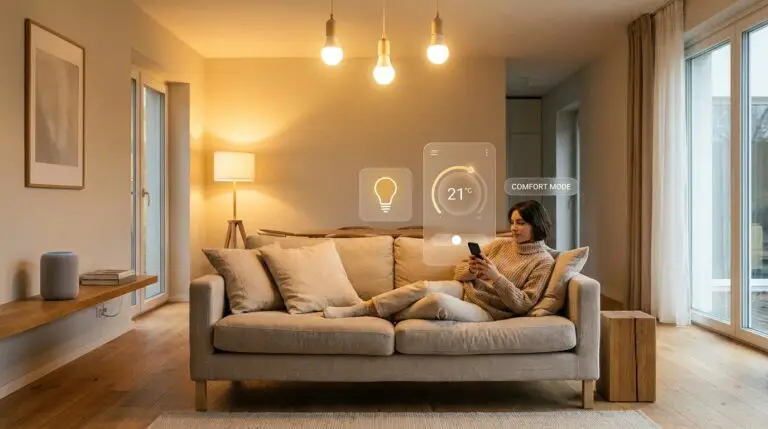
Detta är särskilt viktigt om du har många IoT-enheter i hemmet. Smarta lampor, uppkopplade kaffebryggare och robotdammsugare har ofta bristfällig säkerhet och uppdateras sällan. Om en hacker kommer åt din smarta lampa och den ligger på samma nätverk som din arbetsdator, kan de potentiellt nå din privata information. Om du istället placerar alla smarta prylar på gästnätverket är de isolerade från din viktiga utrustning. För dig som vill ta kontroll över ditt digitala hem rekommenderas vår guide om att bygga smart hem.
Att aktivera gästnätverk är enkelt på de flesta moderna routrar från t.ex. Telia eller Asus. Det finns oftast en dedikerad knapp i appen eller webbgränssnittet som heter ”Guest Network”. Du ger det ett eget namn (SSID) och ett eget lösenord. Du behöver inte ens berätta för dina smarta prylar att det är ett ”gästnätverk” – de kommer bara se det som en vanlig trådlös anslutning.
Fler avancerade inställningar för hög säkerhet
När du har fixat lösenord och gästnätverk finns det ytterligare några finjusteringar du kan göra. En klassiker är att använda ett dolt SSID. Det innebär att ditt nätverksnamn inte dyker upp i listan när grannarna letar efter trådlösa nätverk. Man måste alltså veta exakt vad nätverket heter för att kunna försöka ansluta. Det ger dock en begränsad säkerhet eftersom vana hackare ändå kan hitta dolda nätverk med rätt verktyg.
En annan metod är MAC-adressfiltrering. Varje nätverkskort har en unik identifierare (MAC-adress). I routern kan du ställa in en ”vit lista” så att endast godkända enheter får ansluta. Det är ett extra lager av säkerhet, men det kräver mer administration varje gång du köper en ny telefon.
Tänk också på routerns fysiska placering. Genom att placera routern centralt i bostaden får du inte bara bättre täckning, du minskar också risken för signalspill utanför dina väggar där obehöriga kan sitta. Slutligen bör du stänga av ”fjärradministration” (Remote Management). Detta är en funktion som gör det möjligt att logga in på din router via internet. Om du inte har ett specifikt behov av detta är det bäst att ha det avstängt.
Checklista för att skydda wifi i vardagen
Att ta säkerhet på allvar behöver inte vara svårt. För att göra det enkelt för dig har vi sammanställt en checklista som du kan följa. Se detta som en del av din bredare datasäkerhet för privatpersoner.
- Byt standardlösenord: Använd minst 12 tecken med siffror och symboler.
- Aktivera WPA3: Eller WPA2-AES om din maskinvara är äldre.
- Stäng av WPS: En av de vanligaste vägarna in för hackare.
- Uppdatera firmware: Se till att routern kör den senaste mjukvaran.
- Aktivera gästnätverk: För besökare och osäkra smarta prylar.
- Byt administrativt lösenord: Lämna aldrig routerns inloggning som ”admin”.
- Stäng av fjärradministration: Minimera risken för externa attacker via webben.
Vi rekommenderar en ”digital vårstädning” varje halvår. Logga in på routern, kolla listan över enheter och installera uppdateringar. Om du ofta surfar på publika nätverk är det också klokt att använda en VPN för att skydda din trafik. Se även vår lista över bästa VPN-tjänsterna 2025. Genom att kombinera ett säkert hemmanätverk med bra vanor kan du känna dig trygg i den digitala världen.
FAQ: Vanliga frågor om wifi-säkerhet
Hur byter jag lösenord på mitt wifi?
Logga in på routern via en webbläsare (oftast 192.168.1.1). Leta efter fliken för trådlösa inställningar (WLAN/Wireless) och ändra lösenordet under säkerhetsinställningar. Välj krypteringsmetod WPA2 eller WPA3 för bästa skydd.
Hur vet jag om någon är ansluten utan tillåtelse?
Kontrollera routerns enhetslista i inställningsmenyn eller använd en app som Fing. Där ser du alla enheter som är anslutna till ditt nätverk just nu.
Är WPA3 mycket säkrare än WPA2?
Ja, WPA3 skyddar bättre mot brute force-attacker genom en modernare handskakning mellan enhet och router, vilket gör det nästan omöjligt att knäcka lösenordet genom gissning.
Varför ska jag stänga av WPS?
WPS har kända säkerhetshål som gör att en angripare kan gissa sig till PIN-koden på kort tid. Genom att stänga av det tvingar du alla att använda ditt riktiga lösenord vilket ökar säkerheten markant.