Att hitta rätt dator för bildredigering är inte alltid enkelt. Specifikationerna kan kännas överväldigande, och prisspannet är enormt. Den här guiden reder ut vad som faktiskt spelar roll – och vad du kan strunta i.
Det här behöver du tänka på innan du köper
Börja med att definiera hur du faktiskt ska använda datorn. En hobbyfotograf som redigerar JPG-bilder i Lightroom behöver inte samma kraft som en bröllopsfotograf som levererar 500 RAW-filer per vecka i Capture One.
Programvaran du väljer styr hårdvarukraven direkt. Lightroom Classic är relativt tungt på RAM men klarar sig med en midrange-processor. Photoshop drar nytta av fler CPU-kärnor och snabbt grafikminnne. Capture One är väloptimerat men kräver generöst med RAM för stora kataloger.
Sätt en tydlig budget innan du börjar titta på modeller. För 7 000 kr får du en kompetent maskin för vardagsbruk. För 15 000 kr och uppåt kliver du in i professionell klass med bättre skärm och mer beräkningskraft.
Processor, RAM och lagring – kärnan i prestandan
De tre komponenterna som avgör hur snabb din redigeringsupplevelse blir är processorn, RAM-minnet och lagringsenheten. Rätt balans mellan dessa tre ger dig ett flytande arbetsflöde utan onödiga väntetider.
Processor – fler kärnor eller högre klockfrekvens?
Lightroom gynnas framför allt av höga klockfrekvenser på enskilda kärnor, eftersom många operationer i programmet körs sekventiellt. Photoshop däremot drar bättre nytta av en processor med många kärnor, särskilt vid rendering och batchbearbetning.
Arbetar du med kameror på 50 megapixel eller mer märker du tydlig skillnad. En RAW-fil från en 60MP-sensor kan vara 80–120 MB stor. Att öppna, redigera och exportera sådana filer kräver en processor som inte tvekar.
Apple Silicon – M3, M4 och framåt – har visat sig vara exceptionellt effektiva för bildredigering i 2026. Den inbyggda Neural Engine accelererar AI-baserade funktioner som Lightrooms Denoise och Photoshops Generative Fill märkbart snabbare än de flesta Intel- och AMD-processorer i samma prisklass. AMD Ryzen 7 och Intel Core Ultra är starka alternativ på Windows-sidan och ger bra prestanda per krona.
RAM-minne – hur mycket räcker?
16 GB RAM är absolut miniminivå för bildredigering 2026. Det räcker för Lightroom med en rimlig katalogstorlek, men du kommer märka att systemet hackar om du har många program öppna samtidigt.
32 GB är det rekommenderade för seriöst bruk. Photoshop med flera lager, högupplösta smartobjekt och öppna filer från en fullformatskamera kräver generöst minnesutrymme. Capture One med en stor katalog och sidopaneler öppna äter upp RAM snabbare än du tror.
SSD och lagring för snabbare arbetsflöde
En SSD som systemdisk är inte valfritt – det är ett krav. En modern NVMe-SSD läser data upp till tio gånger snabbare än en traditionell hårddisk. Det märks direkt när du importerar bilder, bygger förhandsgranskningar och bläddrar i katalogen.
Använd gärna en extern hårddisk eller NAS som komplement för arkivlagring. Det frigör utrymme på systemdisken och håller datorn snabb. Läs mer om hur du frigöra lagringsutrymme på datorn om din SSD börjar bli full. Se också till att ha en tydlig rutin för att säkerhetskopiera dina bilder och filer – det är en investering som räddar år av arbete.
Grafikkort och skärm – det du faktiskt ser
Grafikkortet spelar en mer begränsad roll i bildredigering än i spelvärlden, men det är inte oviktigt. Lightroom och Photoshop använder GPU-acceleration för att snabba upp visning, zoomning och vissa filter. En dedikerad GPU med 4–8 GB VRAM ger märkbar skillnad jämfört med integrerad grafik vid bearbetning av stora filer.
NVIDIA-kort med CUDA-stöd är väloptimerade för Adobe-program. På Mac hanterar Apple Silicon grafiken integrerat och levererar imponerande prestanda utan separat grafikkort.
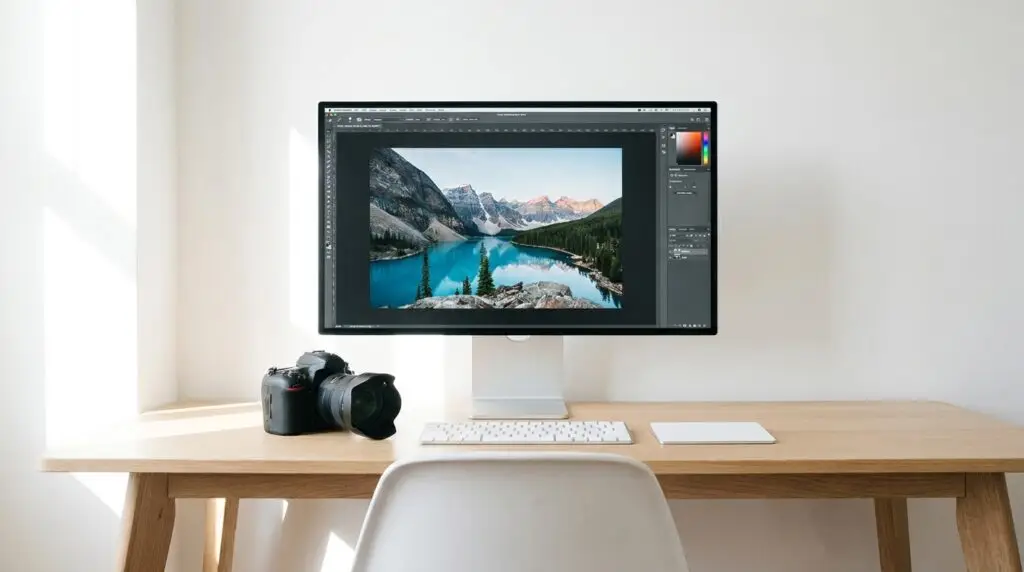
Skärmen är den komponent de flesta underskattar. En dålig skärm gör att dina redigeringar ser annorlunda ut hos tryckeriet eller på andras skärmar. Investera hellre i en bra skärm än i en marginellt snabbare processor.
Skärmpanel och färgrymd – varför det spelar roll
En IPS-panel är standard för bildredigering och ger jämn färgåtergivning från olika betraktningsvinklar. TN-paneler är billigare men producerar felaktiga färger så fort du inte tittar rakt framifrån.
Färgrymd handlar om hur brett spektrum av färger en skärm kan återge. sRGB täcker det vanligaste användningsområdet och räcker för webbredigering. AdobeRGB täcker ett bredare spektrum och är standard för trycksaksproduktion – proffs väljer skärmar med minst 95–99 % AdobeRGB-täckning. DCI-P3 är filmproduktionens standard och återfinns i de flesta moderna Mac-skärmar.
En fabrikskalibrerad skärm är ett plus, men kalibreringsverktyg kan korrigera även bra skärmar över tid. Läs vår guide till att välja datorskärm för mer ingående råd om paneltyper och upplösning.
Mac eller Windows – vad passar dig bäst?
Mac med Apple Silicon är 2026 ett genuint starkt val för fotografer. M3 Pro och M4 Max levererar tyst, strömsnål och snabb prestanda. Neural Engine accelererar AI-funktioner i Lightroom och Photoshop på ett sätt som märks i vardagen. Ekosystemet är sammanhållet och programvaran väloptimerad.
Windows ger dig friare val av hårdvara och fler prisnivåer att välja mellan. För samma budget som en MacBook Pro kan du på Windows-sidan få en stationär dator med dedikerat grafikkort, 32 GB RAM och en separat högkvalitativ skärm. Adobe Lightroom, Photoshop och Capture One fungerar lika bra på båda plattformarna.
Väljer du Mac, köper du ett integrerat system med hög kvalitetskontroll. Väljer du Windows, får du flexibilitet att bygga eller konfigurera exakt efter dina behov och din budget.
Bärbar eller stationär dator för bildredigering?
En stationär dator ger dig mer prestanda per krona. Du kan koppla en stor, färgkalibrerad skärm, uppgradera RAM och lagring, och arbeta ergonomiskt med extern tangentbord och mus. Det är det självklara valet om du arbetar från ett fast ställe.
En bärbar dator passar dig som fotograferar på resande fot och behöver redigera på plats. Prioritera då batteritid på minst 8 timmar, en skärm med hög ljusstyrka (minst 500 nits) och låg vikt. Kompromissa inte på skärmkvaliteten – en bärbar med dålig färgåtergivning är ett dåligt redigeringsverktyg oavsett pris.
Funderar du på valet mer ingående? Läs vår artikel om laptop eller stationär dator – vad ska du välja för en mer detaljerad genomgång.
Tre budgetnivåer – vad får du för pengarna?
Runt 5 000–7 000 kr hittar du datorer med 16 GB RAM, en mellanklass-processor och 512 GB SSD. Det räcker för Lightroom och grundläggande Photoshop-arbete med JPEG och lättare RAW-filer. Skärmen i den här klassen har ofta begränsad färgprecision, vilket kan kräva en uppgradering på sikt.
Runt 10 000 kr är söt-punkten för entusiaster. Du får 32 GB RAM, en snabbare processor och ofta en skärm med bättre sRGB-täckning. En MacBook Air M3 eller en Windows-laptop med AMD Ryzen 7 och dedikerad GPU faller i det här spannet och hanterar RAW-filer från de flesta kameror utan problem.
Vid 15 000 kr och uppåt kliver du in i professionell klass. Här hittar du MacBook Pro M4 Pro, stationära arbetsstationer med 64 GB RAM och skärmar med fabrikskalibrerad AdobeRGB-täckning. Stora RAW-filer från 60MP-kameror, långa exportköer och AI-intensiv bearbetning – det klarar dessa maskiner utan att svettas.
Vanliga frågor
Hur mycket RAM-minne behöver du för bildredigering i Photoshop?
16 GB är miniminivån, men 32 GB rekommenderas för smidig hantering. Jobbar du med stora RAW-filer och många lager i Photoshop är 32 GB det som skiljer ett hackigt arbetsflöde från ett flytande.
Är Mac eller Windows bäst för bildredigering?
Båda fungerar utmärkt med Adobe-program. Mac med Apple Silicon erbjuder tyst och energieffektiv prestanda med bra AI-acceleration. Windows ger mer frihet i hårdvaruval och du får ofta mer specifikationer för pengarna – särskilt på stationär sidan.
Räcker en bärbar dator för professionell bildredigering?
Ja, absolut – om den har tillräckligt med RAM, en snabb NVMe-SSD och en skärm med god färgåtergivning. En MacBook Pro eller en Windows-laptop i premiumklassen klarar professionellt arbetsflöde utan problem. Stationär ger dock mer värde för pengarna.
Hur mycket kostar en bra dator för bildredigering?
För hobbyfotografer räcker 7 000–10 000 kr för en kapabel maskin. Vill du ha proffsnivå med färgkalibrerad skärm, snabb processor och generöst RAM landar du på 15 000 kr och uppåt – men det är en investering som håller i många år.