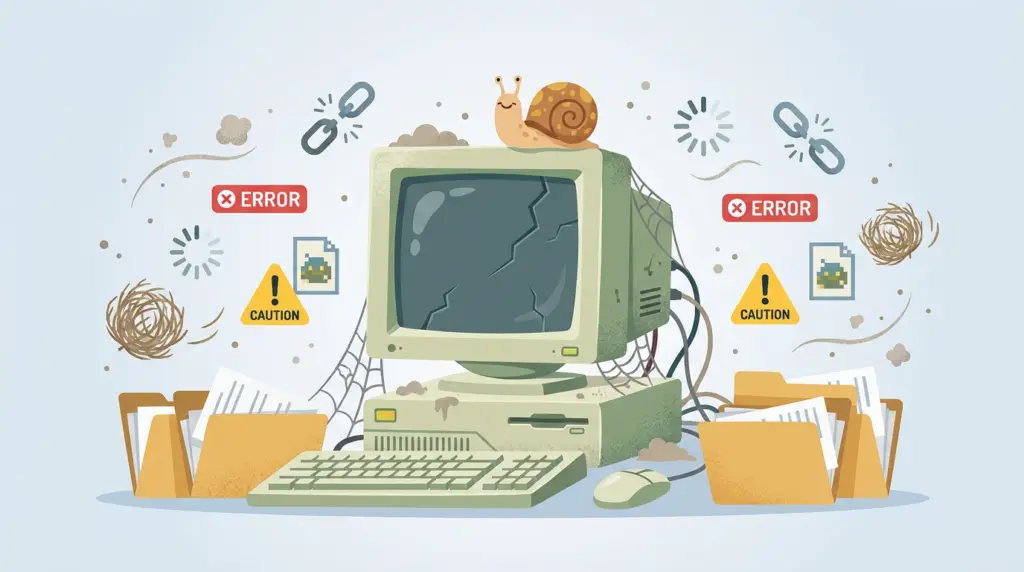
Det börjar ofta smygande. En extra sekund för att öppna webbläsaren, en muspekare som hackar till eller den där irriterande snurrande cirkeln som aldrig verkar försvinna. Att sitta med en långsam dator kan driva vem som helst till vansinne, särskilt när du har viktiga saker att göra. Men innan du ger upp och börjar titta på dyra annonser för nya maskiner, bör du veta att din dator sällan är bortom räddning. Den har inte tappat lusten, den har bara blivit överbelastad av digitalt bråte, damm och föråldrade inställningar. I den här guiden ska vi gå igenom steg-för-steg hur du ger din trotjänare nytt liv.
Därför blir din dator långsam – de vanligaste orsakerna
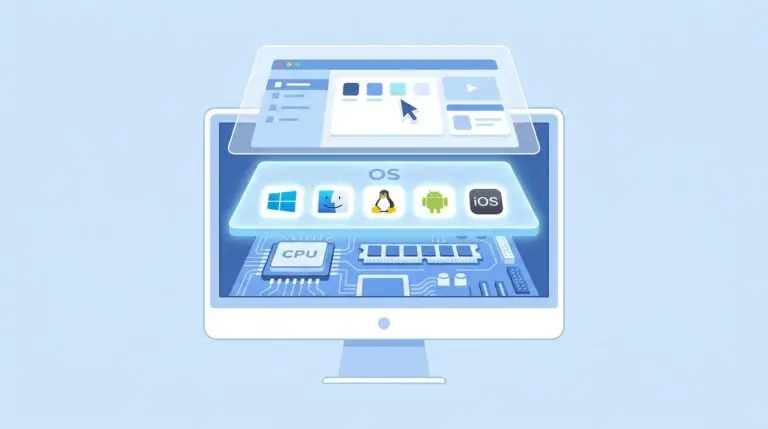
För att kunna bota en långsam dator måste vi först förstå varför den flåsar. Det finns oftast fyra huvudbovar i dramat. Den första är RAM-minnet (Random Access Memory). Tänk på RAM som datorns skrivbordsyta. Om du försöker läsa fem böcker, skriva en rapport och rita en karta samtidigt på ett skrivbord stort som ett nattduksbord, kommer det bli kaos. För lite RAM gör att datorn inte kan hantera flera program samtidigt. Den tvingas då använda din hårddisk som tillfälligt minne, vilket är betydligt långsammare.
Den andra orsaken är en fylld hårddisk. När din lagringsenhet är nästan full (ofta över 90 %), får operativsystemet svårt att hitta ledigt utrymme för sina egna nödvändiga processer. Det gör att sparande av filer och läsning av data tar mycket längre tid. För det tredje har vi de dolda tjuvarna: bakgrundsprogram. Många program du installerar ställer in sig själva på att alltid vara igång, även om du inte ser dem. De stjäl processorkraft (CPU) och minne i det tysta.
Slutligen får vi inte glömma skadlig kod och virus. Även om stora virusattacker är mindre vanliga idag, finns det gott om adware och spionprogram som belastar systemet genom att skicka data i bakgrunden. Dessa skadliga processer prioriteras ibland av systemet, vilket gör att dina egna kommandon hamnar i kön.
Rensa och frigör utrymme för att fixa en långsam dator
Det första steget mot en snabbare vardag är digital storstädning. Börja med att gå igenom din lista över installerade appar. Var ärlig mot dig själv – behöver du verkligen det där spelet du inte spelat på två år? Att ta bort onödiga program frigör inte bara utrymme, utan tar ofta bort tillhörande småtjänster som ligger och skaver i systemet.
Glöm inte de mest självklara platserna: töm papperskorgen och rensa din nedladdningsmapp. Nedladdningsmappen är ofta datorns mörkaste hörn, fylld med gamla installationsfiler (.exe eller .msi) som du aldrig kommer använda igen. En annan oväntad prestandatjuv är molnlagring. Tjänster som OneDrive eller Dropbox är fantastiska för säkerhet, men de kan sega ner datorn vid synkning, särskilt om du har många små filer som ändras ofta. Om du märker att datorn hackar precis när du startat den, prova att högerklicka på OneDrive-molnet vid klockan och välj ”Pausa synkronisering” för att se om det blir skillnad.
Du behöver inga dyra ”PC Cleaner”-program. Windows har ett utmärkt inbyggt verktyg som heter Diskrensning. Skriv bara ”Diskrensning” i sökfältet bredvid Start-menyn, välj din hårddisk (oftast C:) och låt programmet räkna ut vad som kan tas bort. Klicka även på ”Rensa systemfiler” för att få bort gamla Windows-uppdateringar som ligger och skräpar. Detta är säkert, gratis och extremt effektivt för att motverka en långsam dator.
Hantera autostart och bakgrundsprogram enkelt
Nu ska vi titta under huven. Det absolut effektivaste sättet att fixa en långsam dator utan att spendera en krona är att kontrollera vad som startar automatiskt. Öppna Aktivitetshanteraren genom att trycka på Ctrl+Shift+Esc. Klicka på fliken ”Autostart”. Här ser du en lista på program som hoppar igång så fort du trycker på strömknappen.
Gå igenom listan och välj ”Inaktivera” på allt som du inte behöver direkt vid start. Spotify, Steam eller Skype behöver inte vara igång dygnet runt. Du kan fortfarande starta dem manuellt när du behöver dem. Vill du dokumentera vad du hittar kan det vara praktiskt att veta hur man kan ta en skärmdump på Windows för att senare fråga en kunnig kompis om en process ser misstänkt ut.
Titta även på fliken ”Processer”. Sortera listan efter CPU eller Minne för att identifiera vilka processer som äter mest resurser. Ofta är det webbläsaren som är boven. Vi tenderar att ha dussintals flikar öppna samtidigt. Varje flik kräver minne. Dessutom kan gamla eller dåliga webbläsartillägg i Chrome eller Edge vara riktiga sänken. Gå in i din webbläsares inställningar och rensa bort tillägg du inte använder, så kommer surfandet kännas mycket rappare.
Uppdateringar och säkerhet för en långsam dator
Många drar sig för att uppdatera eftersom det tar tid, men föråldrade drivrutiner är en vanlig orsak till instabilitet. Se till att köra Windows Update regelbundet. Det handlar inte bara om nya funktioner, utan om viktiga optimeringar som kan lösa problem med din prestanda. För att vara säker på att din miljö är trygg bör du också använda den inbyggda säkerhetslösningen.
Många tror att man måste köpa dyra antivirusprogram, men Windows Defender är idag ett av de bästa och mest resurssnåla skydden som finns. Genom att regelbundet köra en sökning kan du skydda din dator mot skadlig kod som annars ligger och dränerar din energi. Om du misstänker att datorn blivit seg nyligen, kör en fullständig skanning för att utesluta parasiter.
Ett litet tips för bärbara datorer är att kontrollera energialternativen. Ibland hamnar datorn i ett strömsparläge av misstag. Gå till Inställningar > System > Ström och batteri och ändra prestandaläget till ”Bästa prestanda”. Det låter processorn jobba i sin fulla hastighet. Du kan läsa mer om säkerhetstänk på officiella sidor som Myndigheten för samhällsskydd och beredskap för att förstå vikten av uppdaterad mjukvara.
Hårdvarans betydelse: Damm, värme och lagring
Ibland räcker det inte med mjukvarufixar. Datorer är fysiska maskiner som behöver underhåll. Damm är den tysta mördaren. Inuti din dator finns fläktar som kyler processorn. När damm samlas försämras kylningen. För att skydda sig själv sänker processorn sin hastighet – ett fenomen som kallas thermal throttling. Om din dator låter mycket och känns het är det dags att rensa fläktarna med tryckluft på burk.
När det kommer till de fysiska komponenterna finns det en uppgradering som slår allt annat: att byta från en mekanisk hårddisk (HDD) till en SSD (Solid State Drive). En SSD är helt digital och kan vara 10–20 gånger snabbare. Om du har en dator som är några år gammal och fortfarande har en HDD, kommer ett byte till SSD få den att kännas som en helt ny maskin. Utöver lagring är RAM-minne nästa steg. Idag är 8 GB ett minimum för att Windows ska flyta bra, medan 16 GB är den gyllene medelvägen för de flesta användare.
När är det dags att ge upp din gamla maskin?
Trots alla ansträngningar kommer det en dag när tekniken sprungit ifrån hårdvaran. Om du har provat att rensa mjukvaran, installerat en SSD och dammsugit fläktarna men din maskin fortfarande upplevs som en långsam dator, kan det vara dags att vandra vidare. En dator som är äldre än 7–8 år börjar ofta nå sin gräns för vad som är ekonomiskt försvarbart att laga.
Ett tydligt tecken på att slutet är nära är när processorn inte längre stödjer moderna operativsystem som Windows 11. För att få en bild av vad som krävs av en modern dator idag, kan du jämföra dina specifikationer med dagens standard. Utvecklingen går snabbt framåt, och genom att titta på hur datorer har utvecklats över tid förstår man varför gammal hårdvara till slut ger vika för moderna webbsidor. Sammanfattningsvis: Börja alltid med gratis mjukvarufixar som att rensa autostart och köra Diskrensning innan du öppnar plånboken för nya inköp.