Det här påverkar batteritiden mest
Vill du få bättre batteritid laptop behöver du veta vad som faktiskt dränerar batteriet. Tre saker sticker ut: skärmen, processorn och bakgrundsappar.
Skärmen är den enskilt största strömslukaren. En hög ljusstyrka kan ensam halvera din batteritid. Processorn arbetar hårt när du kör tunga program, och bakgrundsappar spinner vidare tyst utan att du märker det.
Hårdvaran spelar också roll. Laptops med ARM-baserade chip, som Apples M-serie eller Qualcomm Snapdragon X, är betydligt mer energieffektiva än traditionella Intel- och AMD-processorer. Beslutar du dig för att köpa ny dator är det värt att fundera på valet mellan laptop eller stationär dator innan du bestämmer dig.
Operativsystemet påverkar också hur bra strömhanteringen fungerar. macOS är generellt sett bättre på att pausa processer som inte används aktivt.
Kontrollera batterihälsan – börja här
Innan du ändrar inställningar är det smart att ta reda på hur ditt batteri faktiskt mår. Ett åldrat batteri håller aldrig lika länge som ett nytt, oavsett hur optimerade inställningarna är.
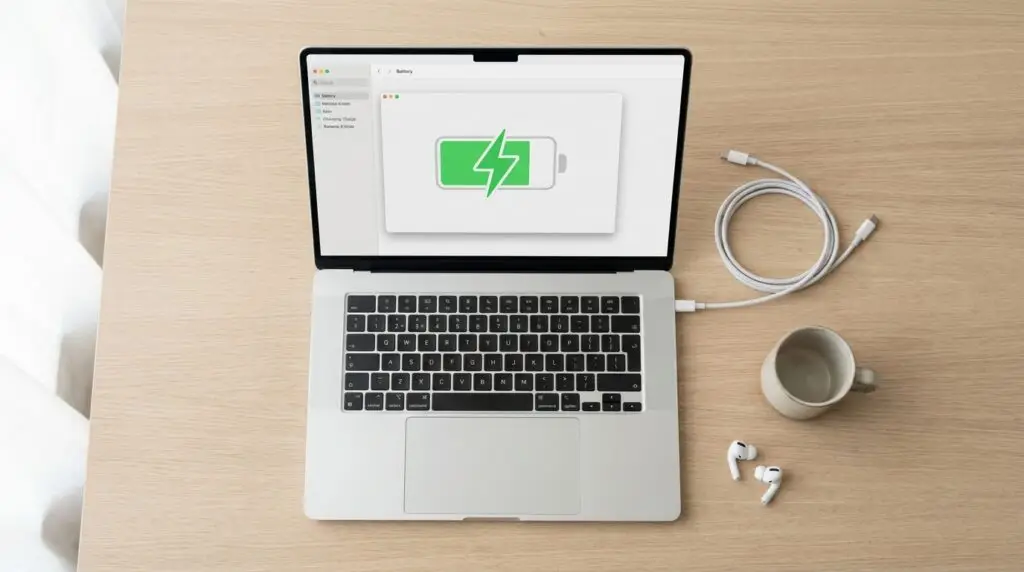
Batterihälsa mäts som hur stor del av den ursprungliga kapaciteten som finns kvar. Sjunker den under 80 % börjar du märka tydligt kortare batteritid – och det kan vara dags att byta.
Windows: så läser du batterirapporten
Windows har ett inbyggt verktyg som genererar en detaljerad batterirapport. Öppna kommandotolken, skriv powercfg /batteryreport och tryck Enter. Rapporten sparas som en HTML-fil, oftast i mappen C:\Users\DittNamn\.
Titta på Design Capacity – det är batteriets ursprungliga kapacitet. Jämför med Full Charge Capacity, som är vad batteriet faktiskt rymmer idag. Är Full Charge Capacity under 80 % av Design Capacity är batteriet slitet.
macOS: kontrollera batteriets skick
På Mac klickar du på Apple-menyn, väljer Om den här datorn och går vidare till Systeminformation och sedan Energi. Under ”Batteristatus” ser du antingen Normal eller Service rekommenderas. Det senare innebär att kapaciteten sjunkit påtagligt och att ett byte bör övervägas.
Inställningar som ger bättre batteritid laptop
Rätt inställningar kan ge flera extra timmar per laddning – utan att du köper något nytt. Det viktigaste du kan göra är att sänka skärmens ljusstyrka till 50–60 % när du sitter inomhus. Skillnaden är ofta 1–2 extra timmar.
- Aktivera batterisparläge. I Windows: klicka på batterisymbolen i aktivitetsfältet och välj Energispar. På Mac: gå till Systeminställningar > Batteri och aktivera ”Lågt energiläge”.
- Minska skärmsläckar- och vilolägestid. Sätt skärmen att slockna efter 2–3 minuters inaktivitet.
- Stäng av Wi-Fi och Bluetooth när du inte använder dem. Båda radiona drar ström kontinuerligt.
Strömplaner i Windows – välj rätt för situationen
Windows har tre huvudsakliga strömplaner som styr hur processorn och övrig hårdvara beter sig.
- Balanserad – standardvalet. Bra kompromiss mellan prestanda och batteritid.
- Energispar – sänker processorns hastighet och dämpar bakgrundsaktivitet. Använd detta när du är på språng utan laddare.
- Ultimat prestanda – maximerar datorkraften men dränerar batteriet snabbt. Reservera det för tung rendering eller gaming när du ändå sitter kopplad.
Byt strömplan via Kontrollpanelen > Maskinvara och ljud > Energialternativ. Du kan också söka på ”Strömplan” direkt i startmenyn.
Stäng av appar och processer som dränerar batteriet
Bakgrundsappar är tysta batteritjuvar. Många program startar automatiskt och fortsätter köra utan att du vet om det. Att rensa datorn och stänga bakgrundsprocesser är ett av de effektivaste sätten att spara batteri.
Din webbläsare är ofta boven. Varje öppen flik förbrukar RAM och CPU. Tillägg som körs i bakgrunden – som blockerare, synkverktyg och översättare – adderar ytterligare belastning.
I Windows öppnar du Aktivitetshanteraren med Ctrl + Shift + Esc och sorterar på ”Energiförbrukning”. På macOS öppnar du Aktivitetskontroll via Spotlight och klickar på kolumnen ”% CPU” för att sortera.
- Windows: Öppna Aktivitetshanteraren > fliken Startprogram. Högerklicka och välj ”Inaktivera” på program du inte vill ska starta automatiskt.
- macOS: Gå till Systeminställningar > Allmänt > Inloggningsobjekt. Ta bort program som inte behöver starta vid inloggning.
Ladda batteriet på rätt sätt
Hur du laddar din laptop påverkar batteriets livslängd lika mycket som dina dagliga inställningar. Litiumjonbatterier slits av laddningscykler – ju fler cykler, desto lägre hälsa.
Det optimala är att hålla batteriet mellan 20 och 80 %. Undvik att tömma det helt eller alltid ladda till 100 %. Många laptops – bland annat Lenovo ThinkPad, Dell och nyare MacBooks – har en inbyggd 80 %-begränsning som du kan aktivera i inställningarna.
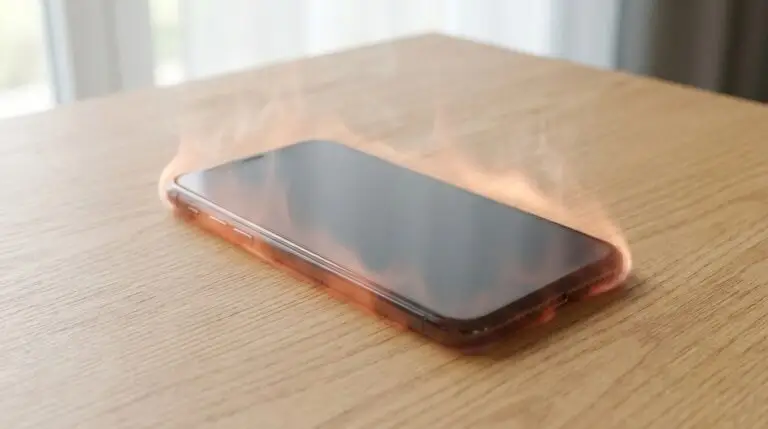
Temperatur är en underskattad faktor. Precis som överhettning påverkar batteriet negativt i mobiltelefoner gäller samma princip för laptops. Ladda aldrig i direkt solljus eller när laptopen är extremt varm. Vill du lära dig mer kan du också läsa om hur du förlänger batteritiden på mobilen – många principer är desamma.
Vanliga frågor om bättre batteritid laptop
Hur lång batteritid bör en laptop ha?
Det beror på modell och användning. Moderna kontorslaptops klarar 8–15 timmar vid normal användning. Gaming-laptops klarar ofta bara 3–5 timmar på batteri.
Kan man ha laddaren inkopplad hela tiden?
Moderna laptops hanterar detta bra tack vare inbyggt batteriskydd. På lång sikt kan det ändå slita på batteriet att konstant ligga på 100 %. Aktivera 80 %-begränsningen om din laptop har den funktionen.
Varför laddar min laptop ur så fort?
Vanliga orsaker är hög skärmljusstyrka, många bakgrundsappar och att strömsparläge inte är aktiverat. Det kan också bero på att batteriet har dålig hälsa och tappat kapacitet.
Vad kostar det att byta batteri på en laptop?
Räkna med ungefär 500–1 500 kr beroende på modell. Anlitar du en verkstad tillkommer arbetstid. Om datorn i övrigt fungerar bra är ett batteribyte ofta väl värt pengarna.